

Создание экранов
Теперь настроим экраны переходов, валидация которых, необходима для осуществления перехода из одного статуса в другой.
В боковой навигации выбираем раздел “Экраны”, в заголовке секции нажимаем на кнопку с иконкой “+” и задаем первичные настройки: название и описание экрана, выбираем к какому типу задач он относится и сохраняем через кнопку “создать”. В карточке раздела “Экраны” появится созданный экран.
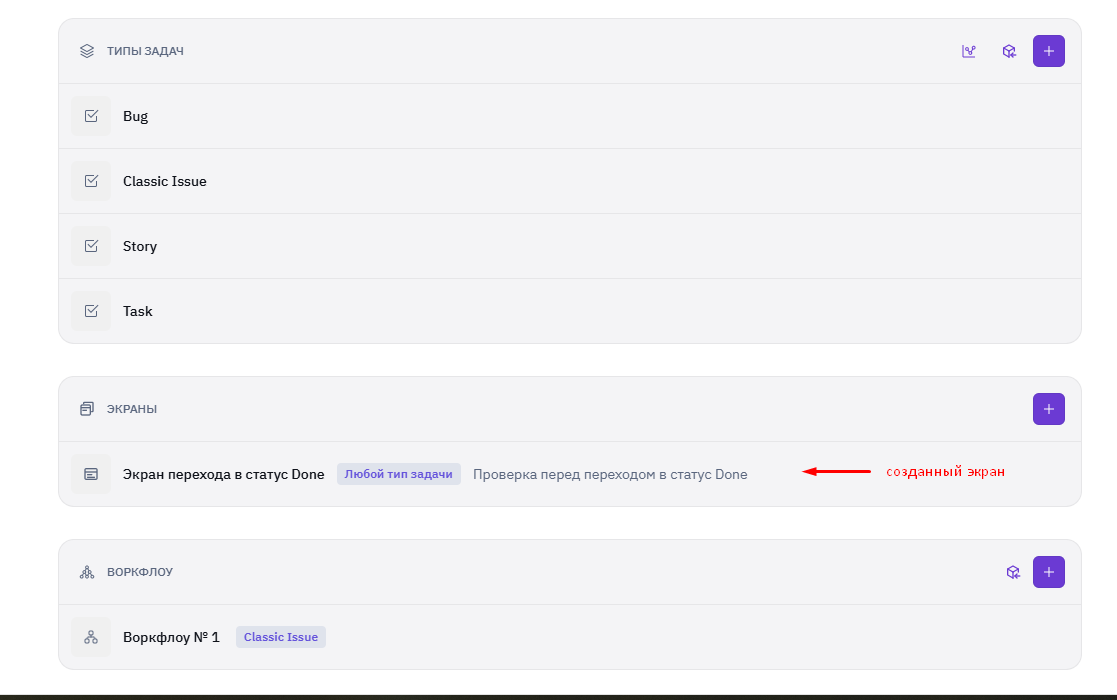
Рисунок 4 - Список созданных экранов
Далее нажимаем на созданный экран и переходим на страницу, где настраиваем необходимые для проверки поля.
Кликните по кнопке “Добавить поле” и выберите из предложенного списка поля. По умолчанию поля обязательны к заполнению, для отмены признака - снимите “галочку” с выбранного параметра. Добавленные атрибуты можно перемещать по списку, перетаскивая вверх или вниз, тем самым редактируя очередность расположение полей на экране. Чтобы удалить ненужный элемент формы, нажмите на иконку корзины, которая отображается в конце строки при наведении мыши.
Добавить дополнительную вкладку экрана можно, нажав на кнопку “Добавить вкладку”. Способ настройки полей будет идентичный первой вкладке.
В заголовке секции находится кнопка “Корзина” для удаления вкладок.
Редактировать привязку экрана к типу задачи можно вверху страницы, также рядом находится иконка корзины, чтобы удалить экран нажмите на нее.
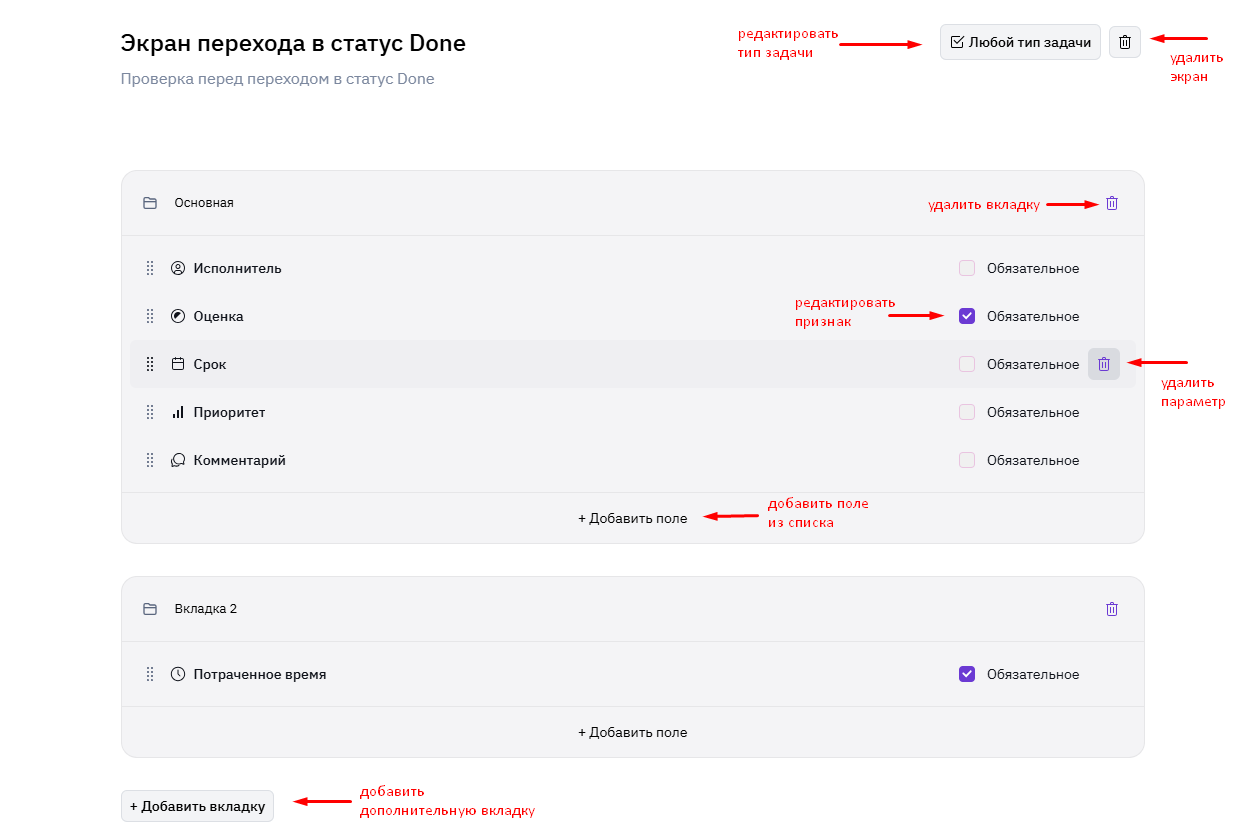
Рисунок 5 - Настройка экрана