

Настройка правил и переходов по статусам
Переходим из настроек проекта в раздел workflow. Выбираем из списка нужный вариант и переходим на страницу , чтобы создать переходы между статусами.
В правом верхнем углу страницы вы увидите:
- Тип задачи, для которой будет применяться workflow,
- Кнопки для переключения формата отображения: списком, диаграмма, разделенный экран,
- Кнопка для экспорта workflow (экспорт файла или копирование в буфер обмена),
- Кнопка удаления workflow.
Начните создание переходов с поля “Начальные статусы” и выберите статус, который будет “точкой входа” в workflow . Затем нажмите кнопку “+” и создайте первый переход.
- Напишите название
- В поле “Откуда” выберите требуемый статус
- В поле “Куда” выберите требуемый статус
- Нажмите кнопку “Создать”, чтобы сохранить переход.
- Нажмите кнопку “Отмена”, чтобы отменить операцию.
Аналогичный образом создайте запланированное количество переходов. Все transitions отобразятся списком на странице.
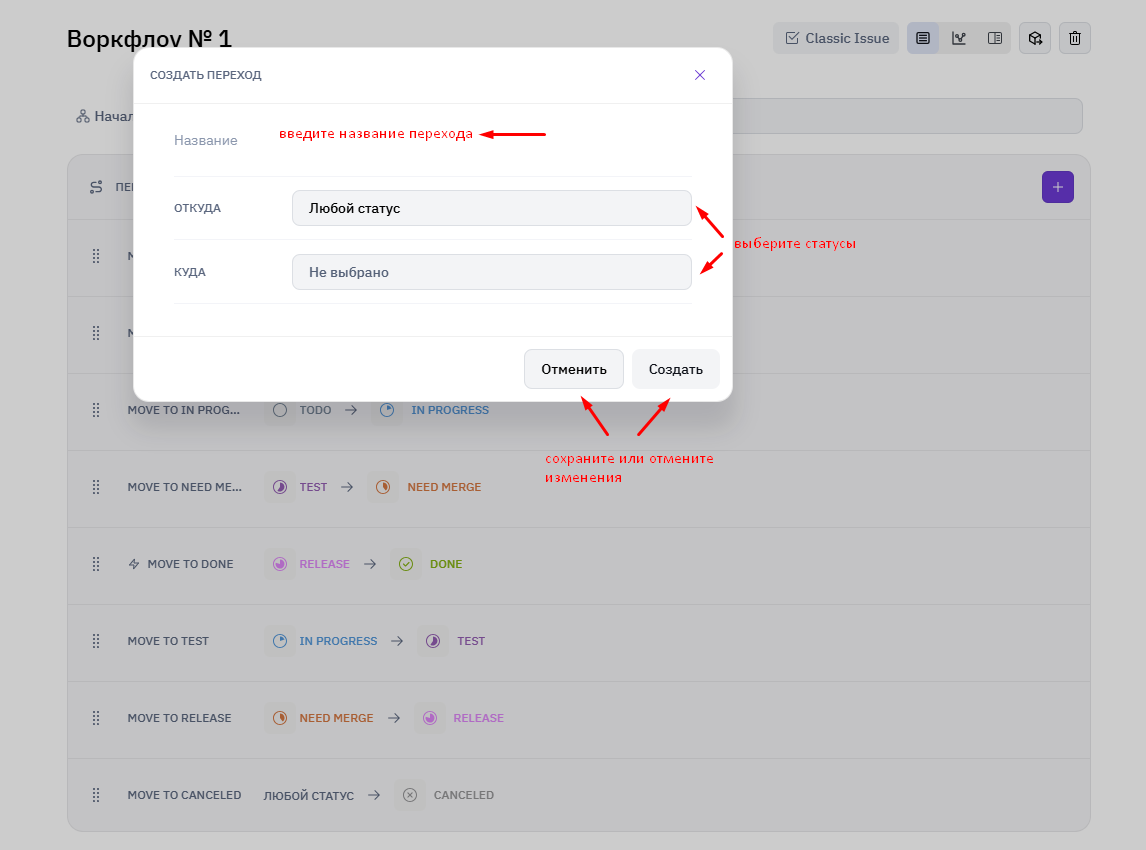
Рисунок 6 - Настройка переходов
После того как были созданы все переходы, зададим правила и условия проверки.
Нажмите на необходимый переход и в боковой панели откроются настройки. Вверху страницы указано название перехода статусов и их маршрут (откуда-куда). Через кнопку “+” откроется модальное окно, чтобы добавить правила для запросов, валидаторов и пост-функций.
Для запросов в модальном окне нажмите на “Показать экран” и из списка выберите ранее настроенный экран (см. описание “Создаем экраны”). При необходимости отредактировать его, нажмите “Настроить экран”. После того как экран добавлен, сохраните изменения с помощью кнопки “Добавить”.
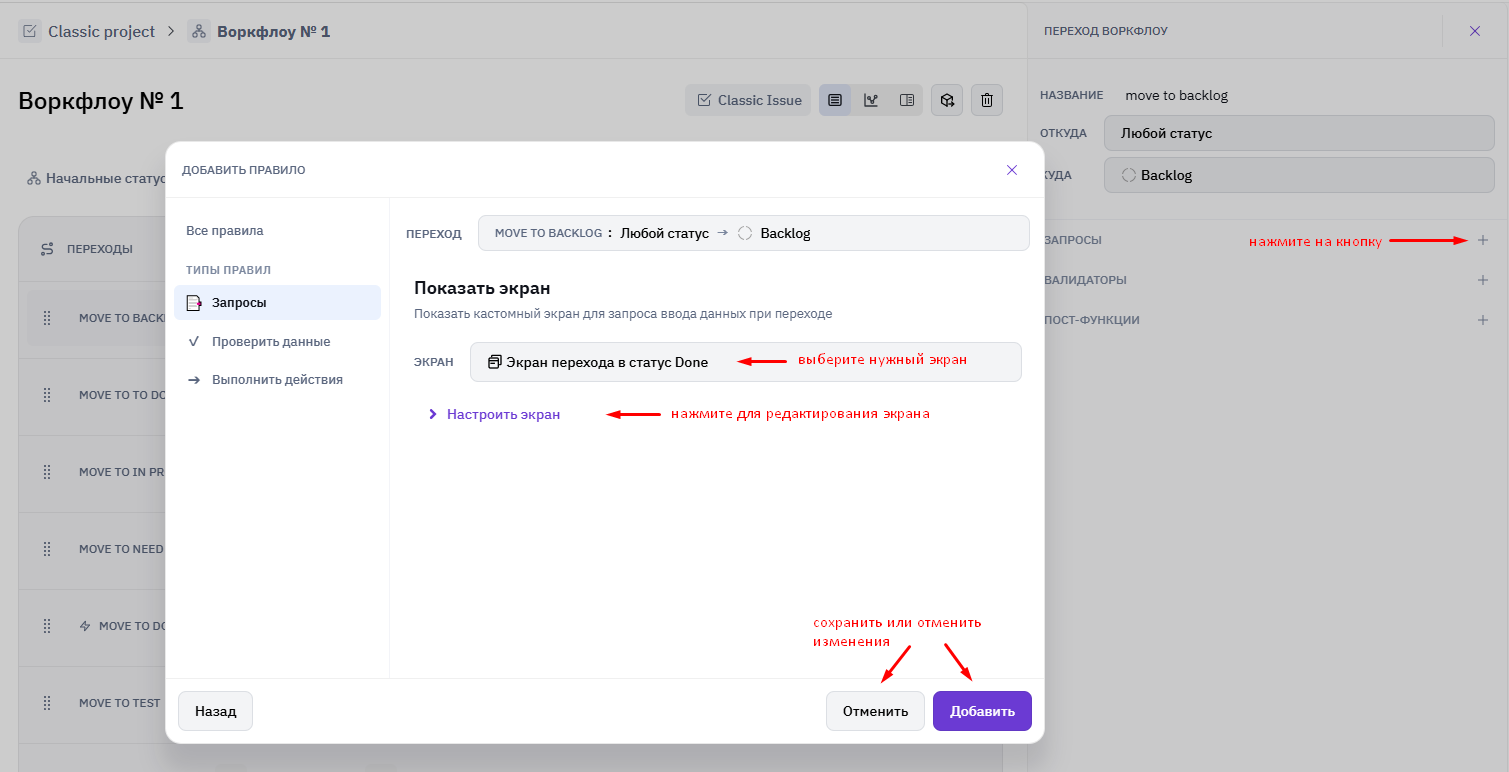
Рисунок 7 - Настройка запросов
Для валидаторов в модальном окне задаются 3 правила:
- Проверить данные обязательного поля
Нажмите параметр “Обязательно поле” и выберите поле из списка для проверки . Сохраните внесенные изменения.
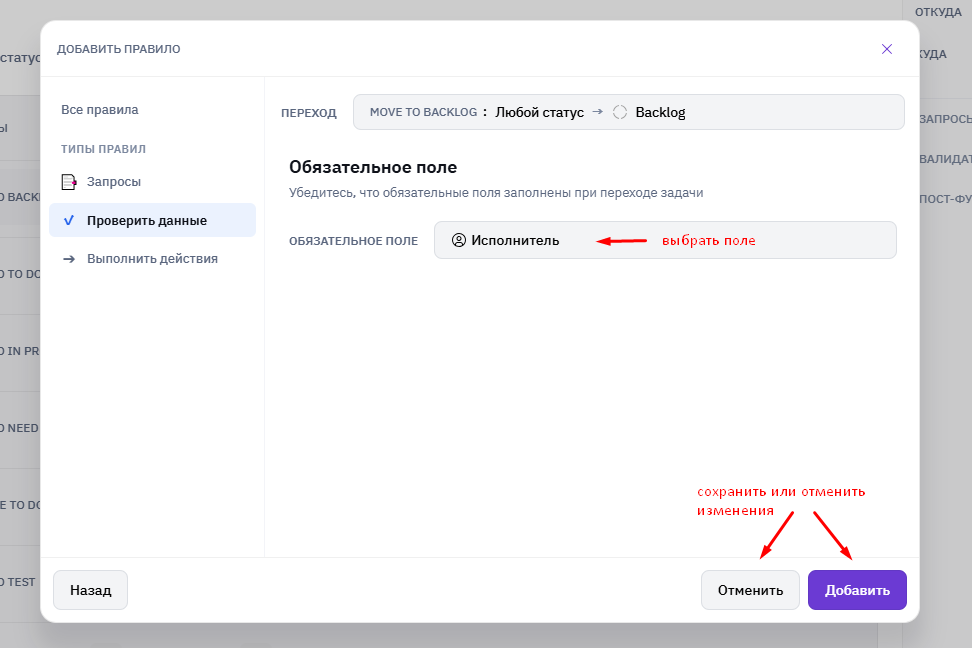
Рисунок 8 - Настройка обязательного поля
- Проверить статусы подзадач
Нажмите на параметр “Статус подзадач” и выберите соответствующий статус для каждого типа задач. Сохраните изменения.
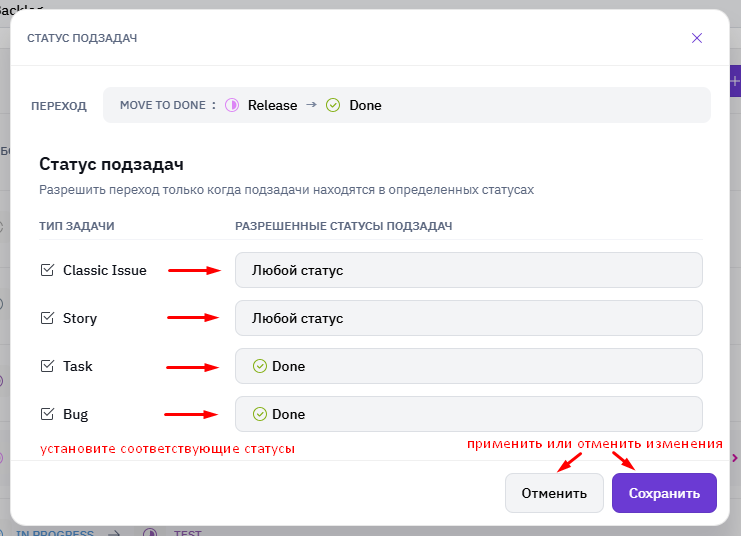
Рисунок 9 - Настройка статусов подзадач
- Проверить статусы родительских задач
Нажмите на параметр “Статус родительской задачи” и выберите соответствующий статус для каждого типа задач. Сохраните изменения.
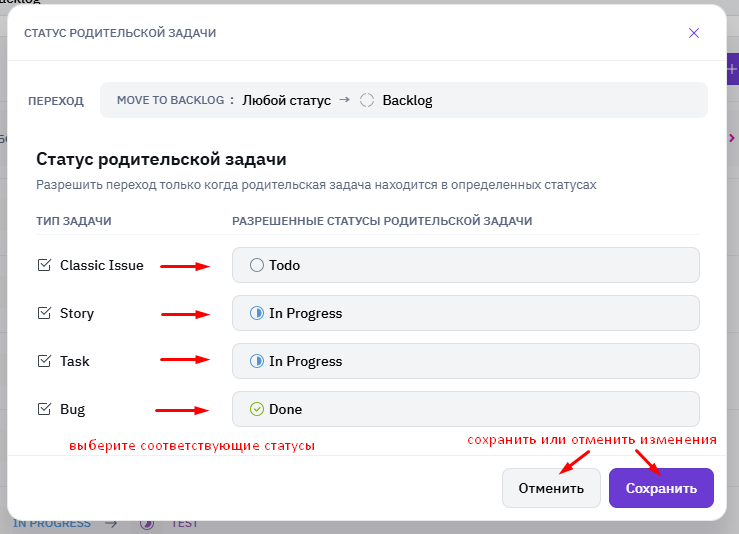
Рисунок 10 - Настройка статусов родительских задач
Для пост-функций в модальном окне настраиваются 2 правила:
- Обновить значение поля
Нажмите параметр “Обновление значения поля”, выберите поле из списка и значение, которое нужно установить. Если следует обновить значение для нескольких полей, нажмите “Добавить” и повторите алгоритм предыдущих шагов. Затем сохраните изменения.
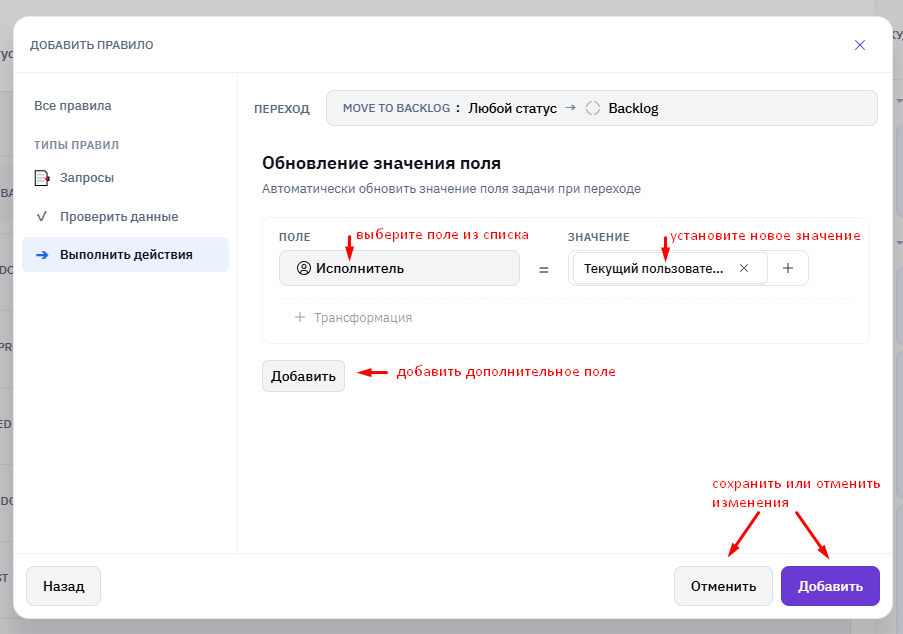
Рисунок 11 - Настройка обновлений значения поля
- Очистка полей
Нажмите параметр “Очистка полей”, выберите поле для очистки из списка и сохраните изменения.
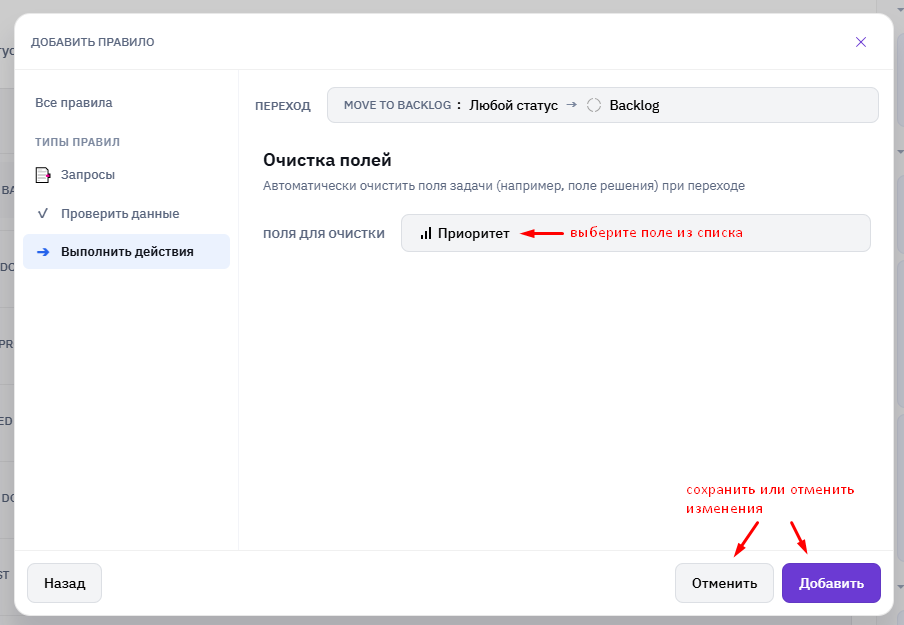
Рисунок 12 - Настройка очистки полей
Все заданные правила можно отредактировать или удалить, если нажать на “три точки” в соответствующей карточке и выбрать требуемое действие. После того как все правила внесены, нажмите “Ок”, чтобы сохранить изменения. Настройка workflow завершена.
Важно!
Нельзя выбрать переход из одного и того же статуса в такой же, например Backlog → Backlog.
Нельзя создать дубль перехода, если подобный уже существует.